


Vous utilisez un Mac et voulez imprimer des étiquettes d'expédition avec la Specipack LB-110 ? Cela fonctionne très bien en USB. Nous expliquons ci-dessous l'installation pas à pas.
1. Téléchargez le fichier d'installation (.dmg)
Sur l'imprimante, vous trouvez un lien pour télécharger le bon fichier .dmg. Ce fichier contient l'installation du pilote nécessaire pour macOS.
2. Ouvrez le fichier .dmg
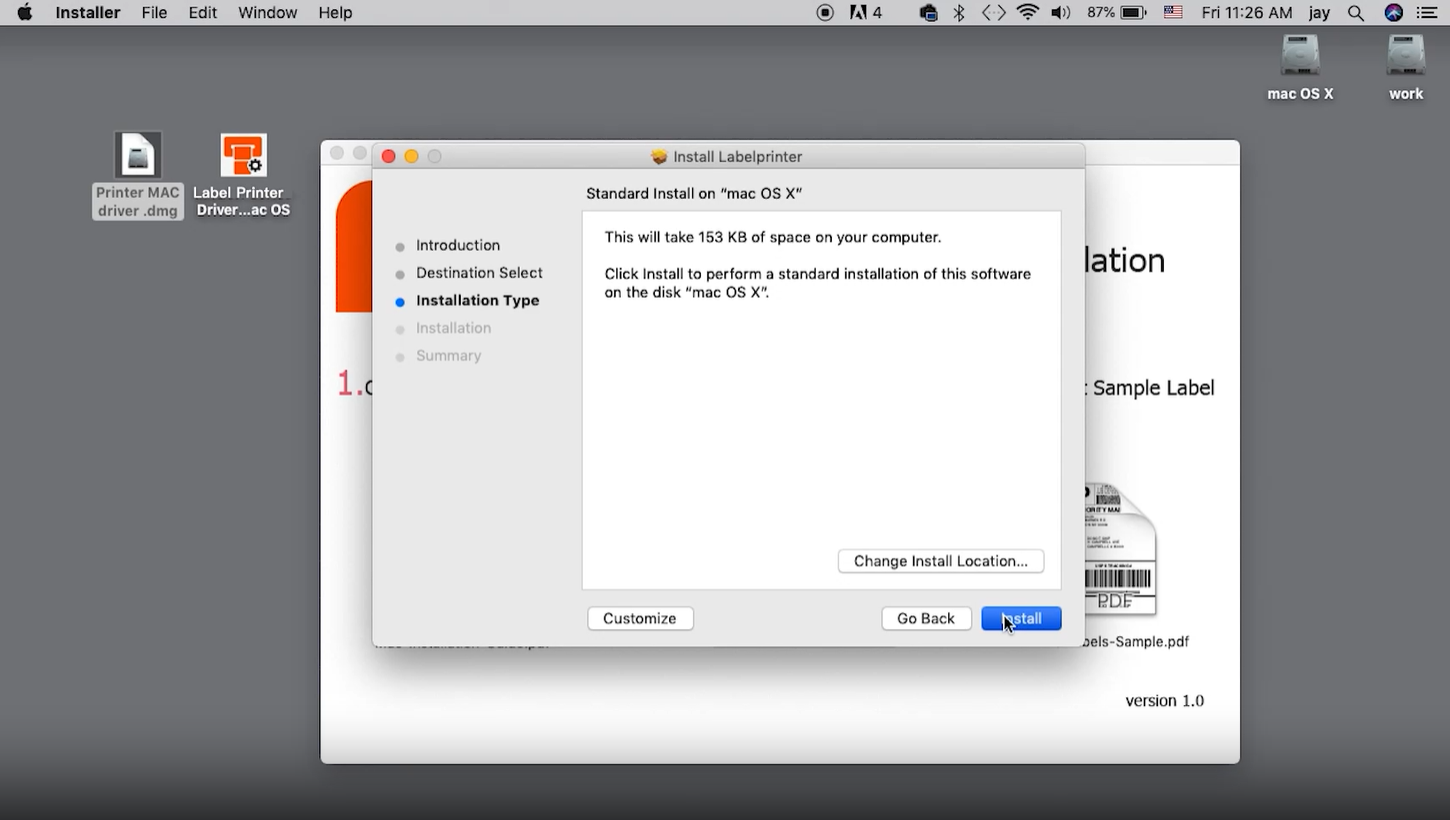
Double-cliquez sur le fichier .dmg téléchargé pour lancer le programme d'installation. Un assistant d'installation s'affiche à l'écran.
3. Choisissez Install Driver
Dans l'assistant, cliquez sur Install Driver. Le pilote s'installe automatiquement. Aucun réglage supplémentaire n'est nécessaire ; cliquez simplement jusqu'à la fin de l'installation.
4. Ajoutez l'imprimante dans les réglages de votre Mac
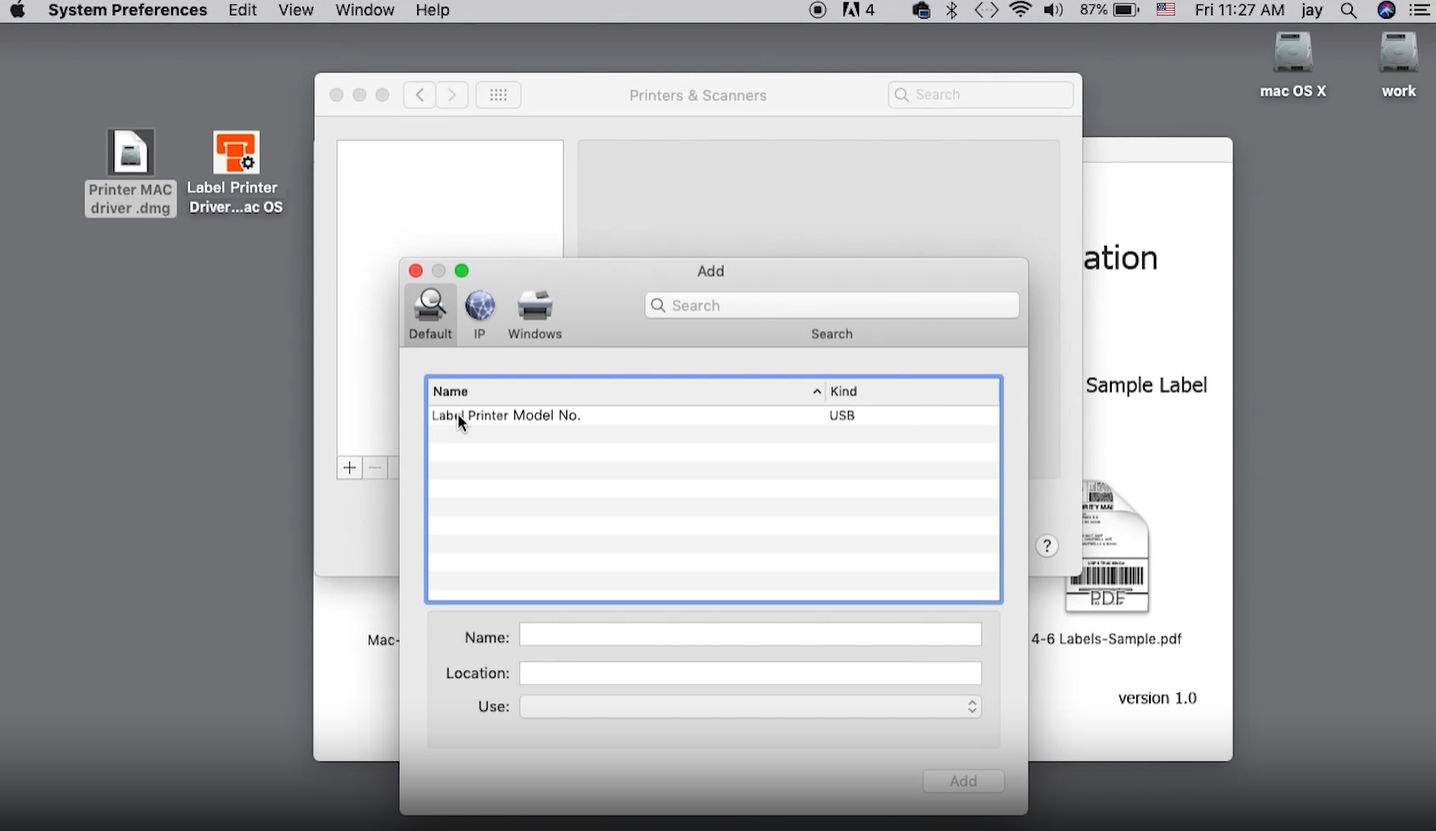
Une fois le pilote installé, vous devez encore ajouter l'imprimante manuellement :
- Allez dans Réglages Système > Imprimantes et scanners.
- Cliquez sur le signe plus (+) pour ajouter une nouvelle imprimante.
- L'imprimante apparaît dans la liste (souvent sous le nom M4201 ou Labelprinter).
- Sélectionnez l'imprimante et cliquez sur Ajouter.
5. Prêt à l'emploi
Vous pouvez maintenant imprimer directement des étiquettes d'expédition depuis votre Mac. Veillez à régler le bon format de papier à l'impression. Pour la plupart des étiquettes d'expédition, il s'agit de 10 x 15 cm (ou 4 x 6 pouces).
Questions fréquentes
Dois-je sélectionner un pilote moi-même ?
Non, le bon pilote est automatiquement associé à l'imprimante pendant l'installation effectuée à l'étape 3.
Je ne vois pas l'imprimante dans la liste, que faire ?
Vérifiez que le câble USB est bien branché sur votre Mac et que l'imprimante est allumée. Avez-vous terminé complètement l'installation du pilote ? Redémarrez éventuellement votre Mac et essayez de nouveau d'ajouter l'imprimante via le signe plus.
Quel format de fichier vaut-il mieux imprimer ?
La plupart des étiquettes d'expédition sont fournies en PDF. En imprimant depuis votre lecteur PDF (comme Aperçu ou Adobe Acrobat), choisissez toujours le format 10 x 15 cm pour un résultat optimal.
Des questions sur l'installation sur votre Mac ? N'hésitez pas à nous contacter, nous vous aiderons volontiers !